
Før du setter i gang:
Før du setter i gang med disse trinnene, må du sørge for at du har dette klart:
- Chat Integration Script
1. Gå til Google Tag Manager
Velg en Workspace som du ønsker at chatten skal sendes til.
2. Klikk på Add a new tag
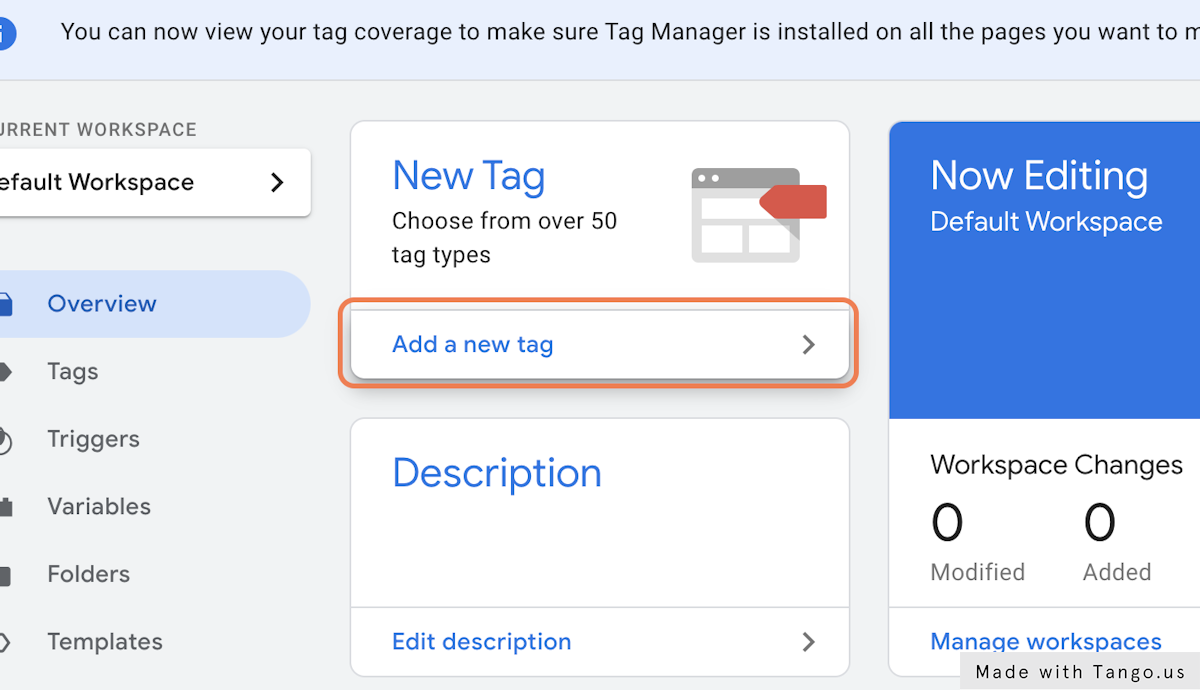
3. Skriv inn et navn
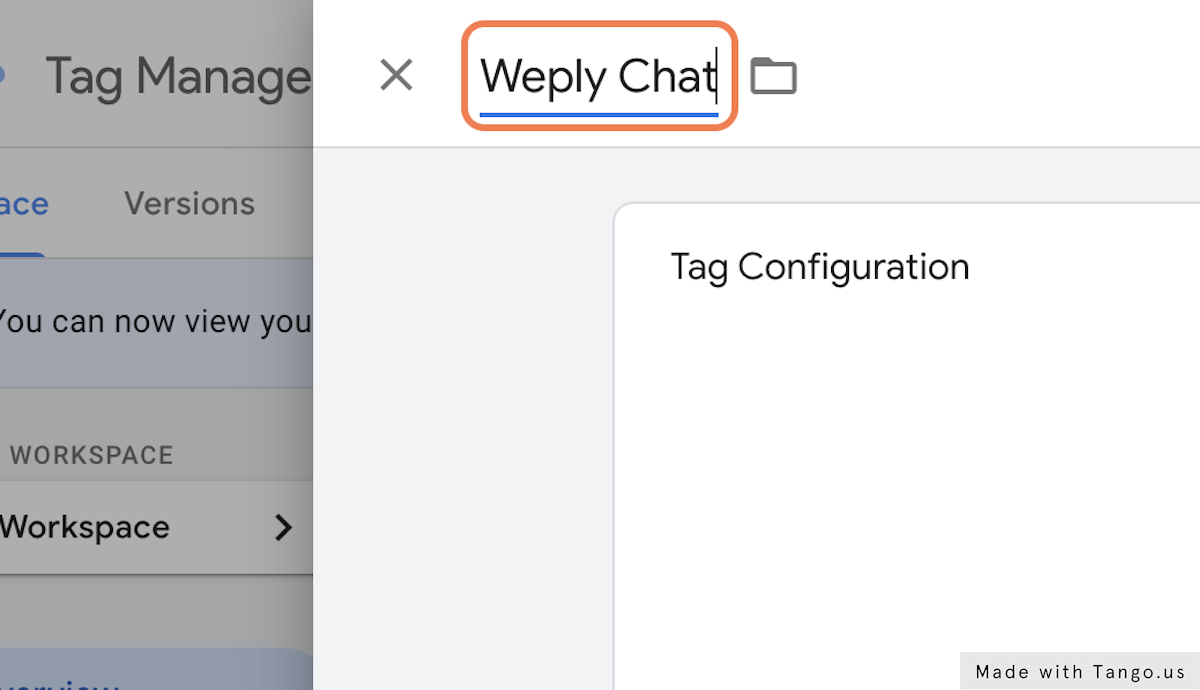
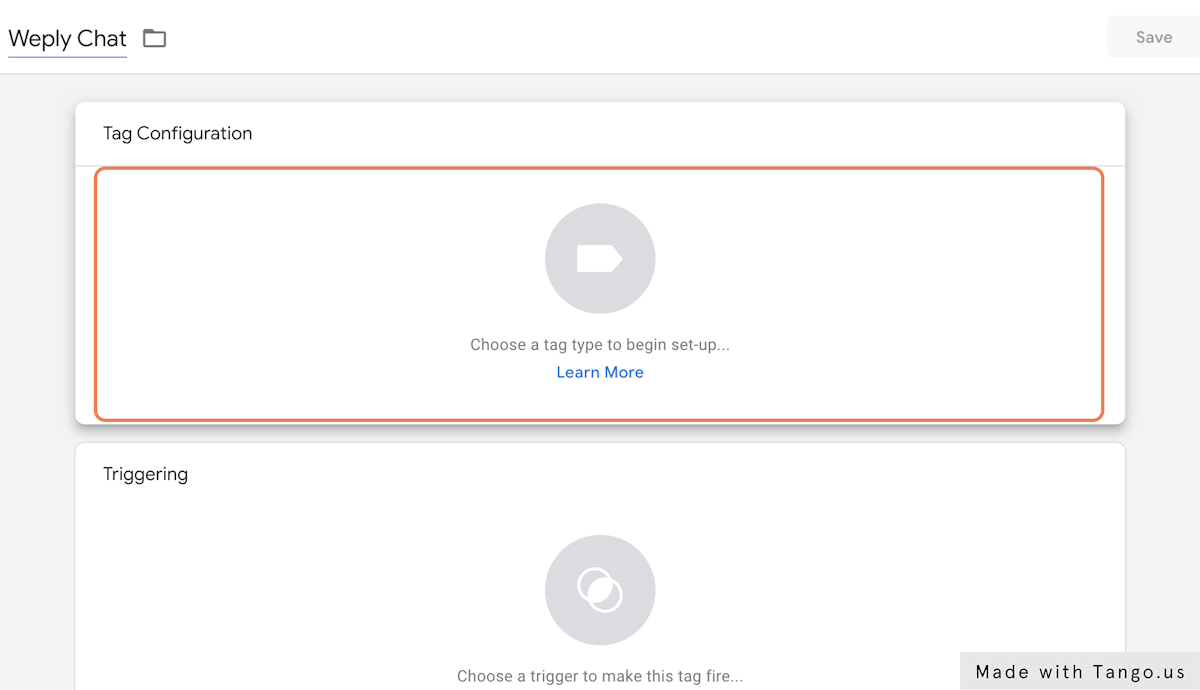
4. Klikk på Tag Configuration
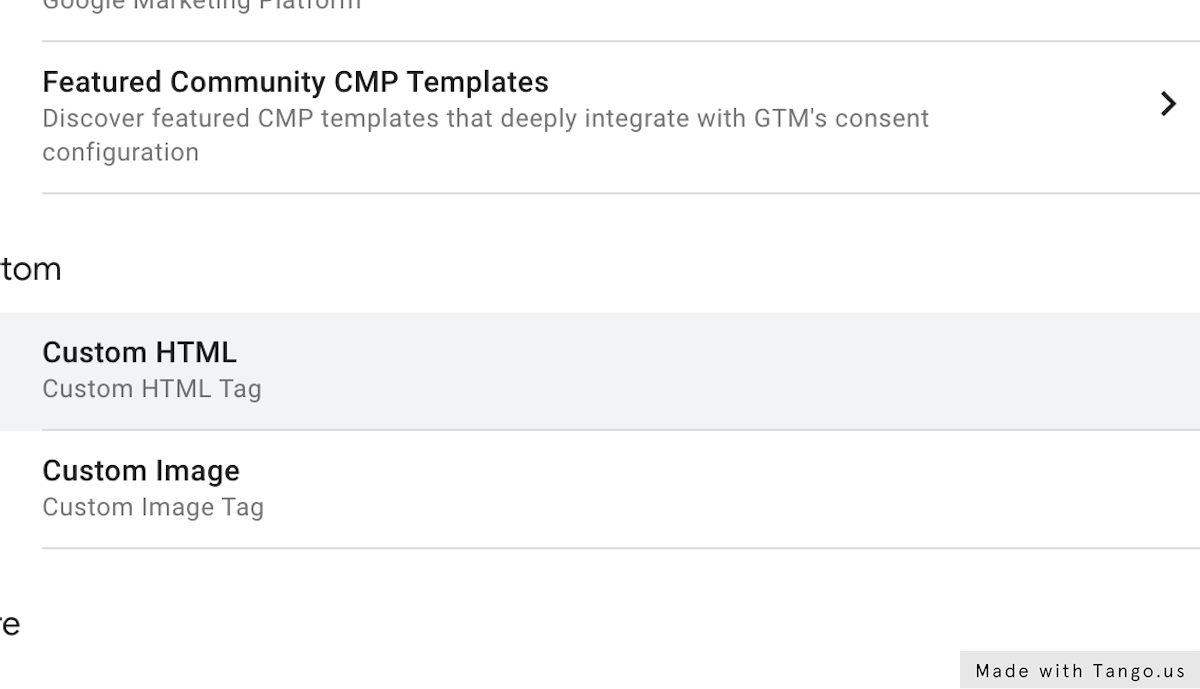
5. Klikk på Custom HTML
6. Sett inn integrasjonskoden for Weply Chat
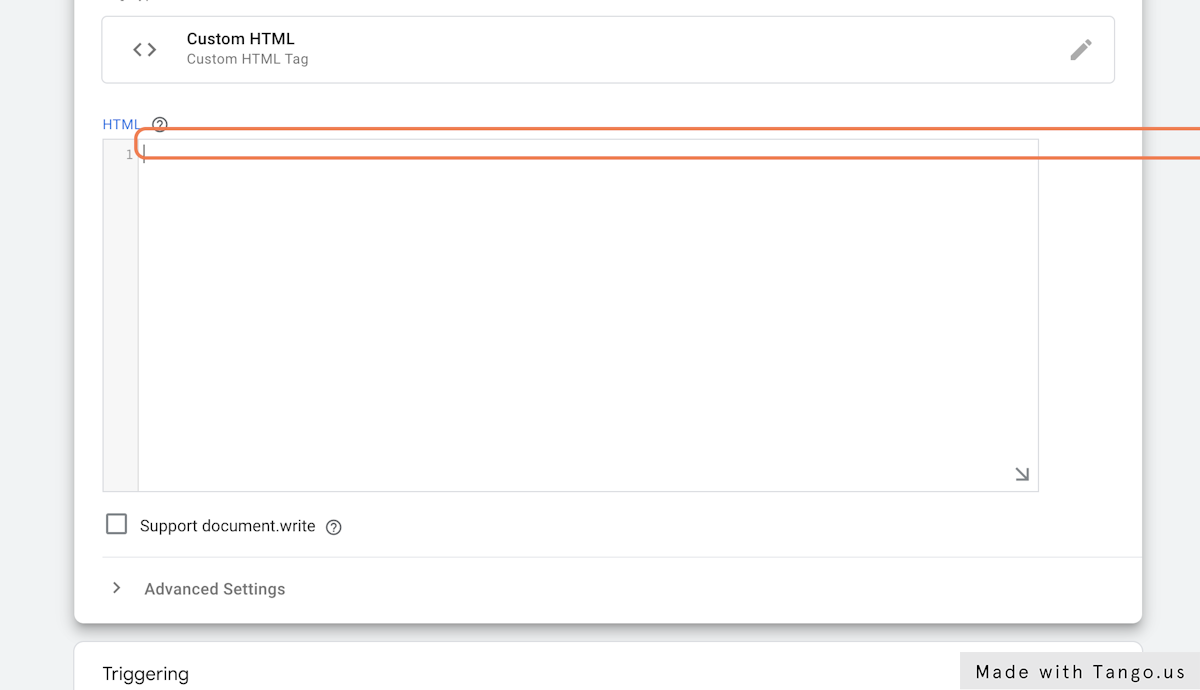
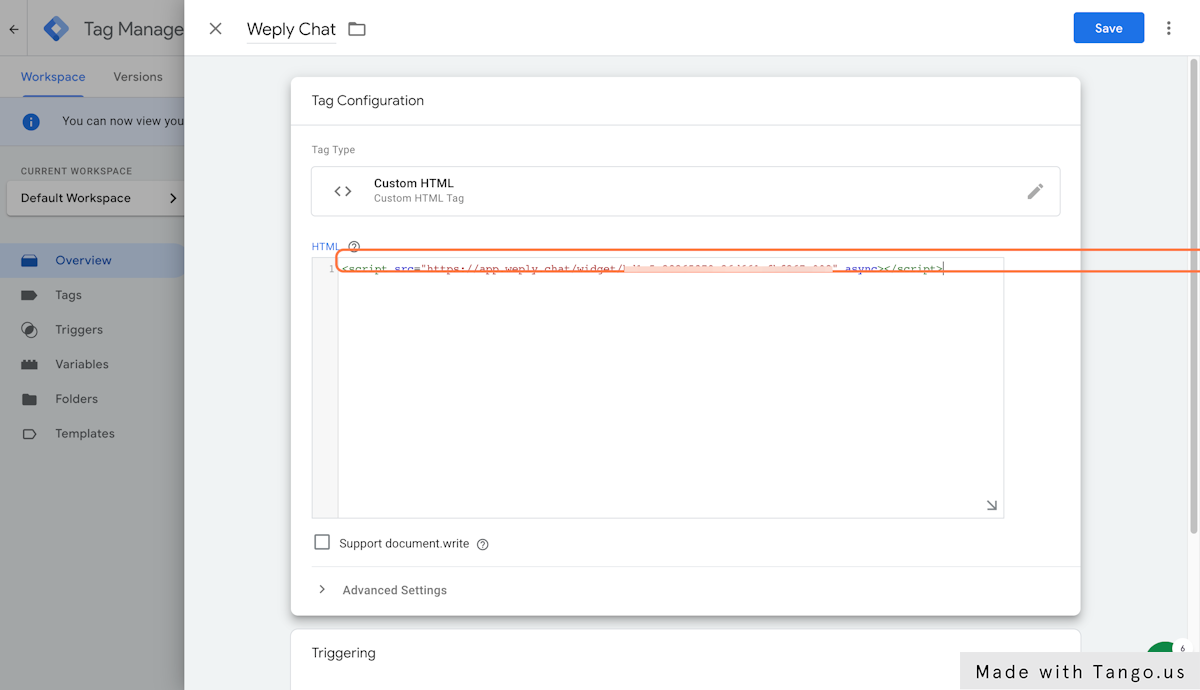
7. Sett inn integrasjonskoden fra Weply i tekstfeltet
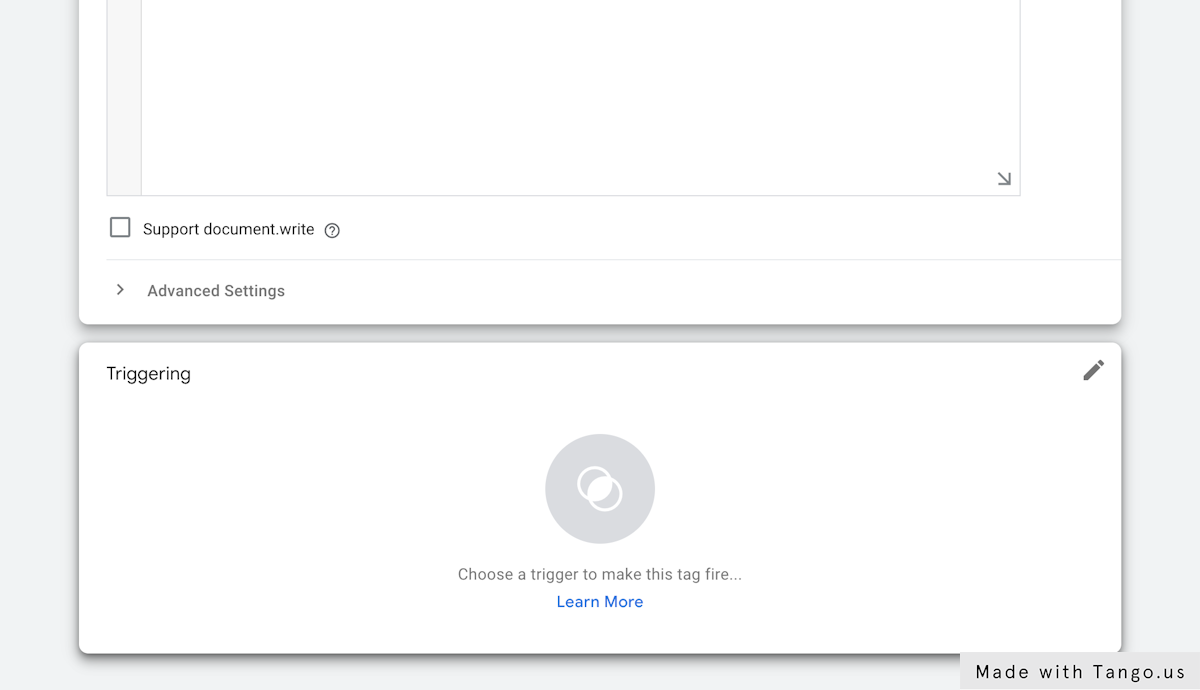
8. Klikk på Triggering
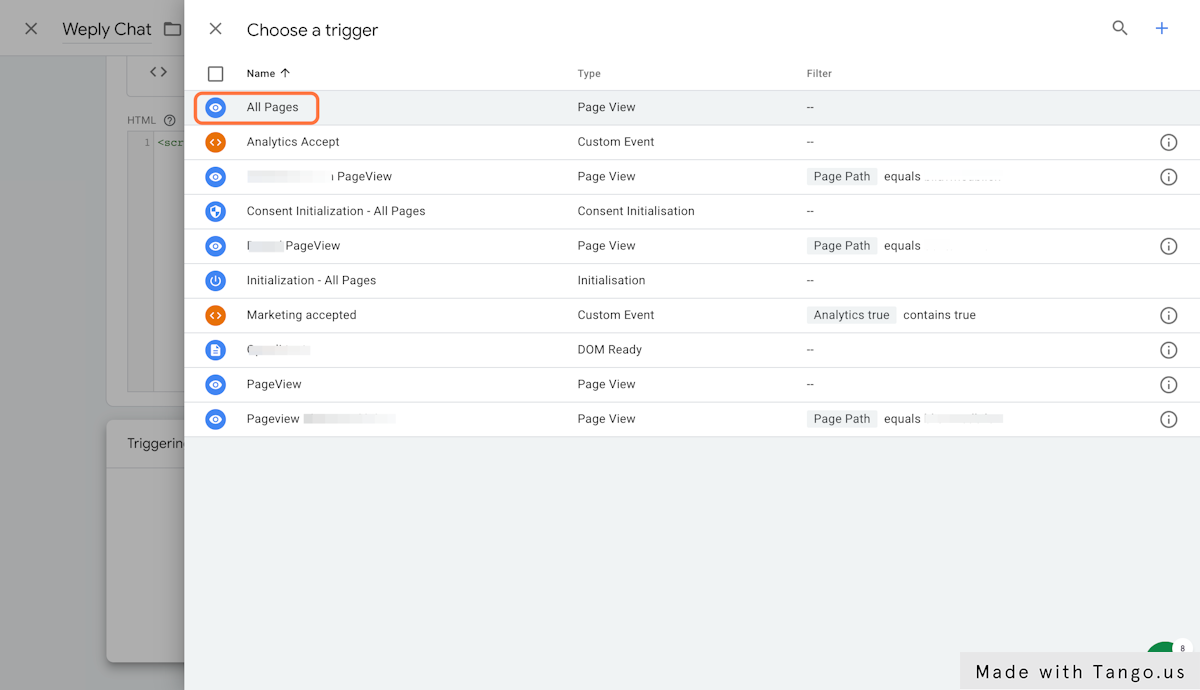
9. Klikk på All Pages
Som standard foreslår vi å sette trigger til All Pages.
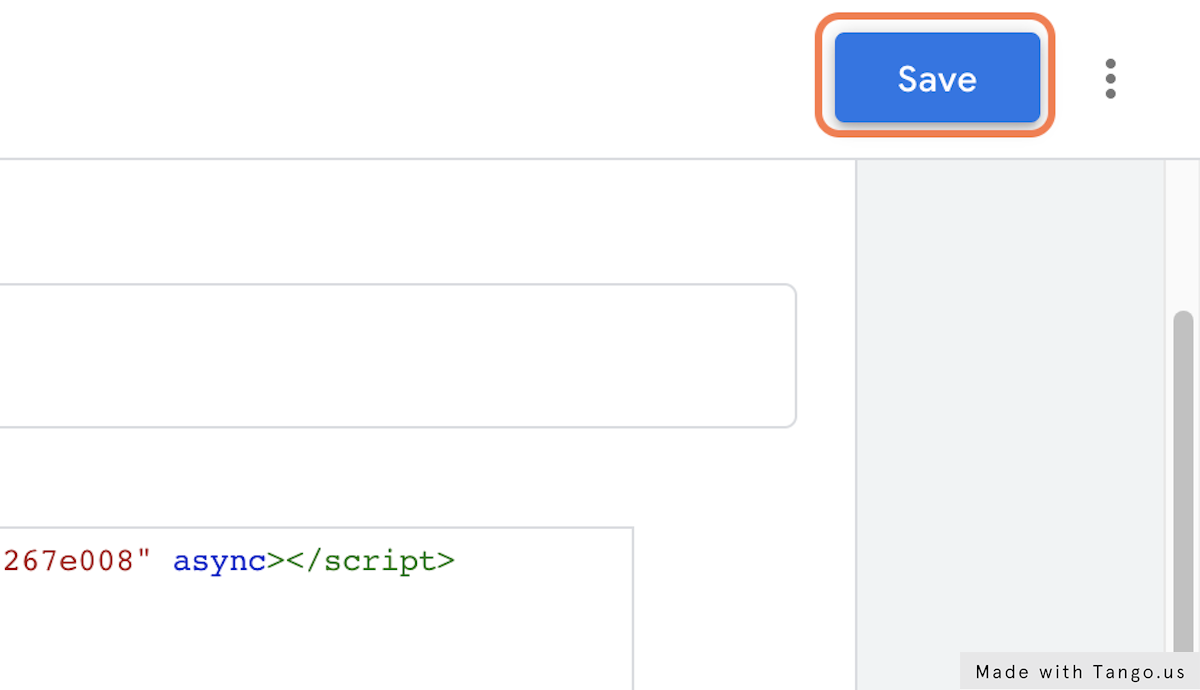
10. Klikk på Save
11. Publiser endringene dine
Kan du ikke se chatten?
- Husk å tømme hurtigminne (cache)! I noen tilfeller kan det hende at nettsiden din ikke oppdateres umiddelbart og har en “clear cache”-funksjon.
- Nettlesere lagrer også et hurtigminne på nettsider. Det er mulig at du må tømme hurtigminnet i nettleseren du bruker.
Her er noen guider for hvordan du gjør det: Google, Safari, Microsoft Edge - Installerte du chatten på en staging-server? Det kan hende at chatten din ikke er konfigurert til å vises på serveren din på grunn av URL-begrensninger. Ta i så fall kontakt med kundeservice.
- Hvis ingen av de ovennevnte fungerte, kontakt kundeservice.
Hva nå?
- Sørg for at du mottar e-postvarsler fra Weply slik at du ikke går glipp av leads. Slik konfigurerer du det på Apple iOS og Android.
- Send chat-hendelser til Google Analytics-kontoen din for å få bedre oversikt over kundereisen.