1. Ga naar je Weply account en kies „Instellingen”

2. Klik op Chat

3. Klik op Toevoegen
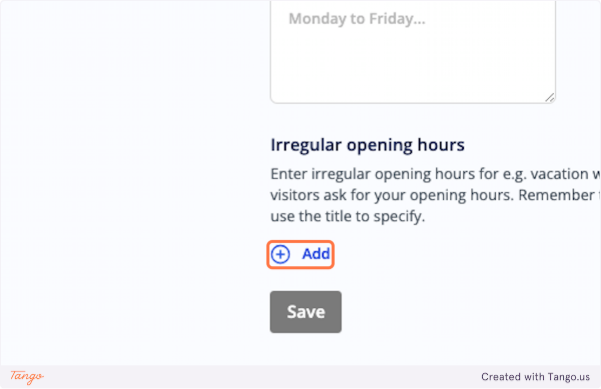
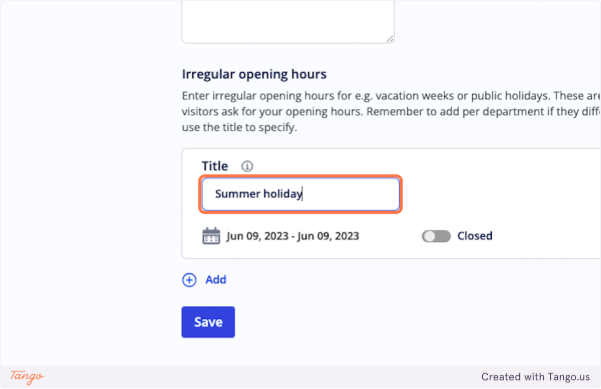
4. Hier zie je hoe je de dagen kunt vermelden waarop je GESLOTEN bent. Typ "Zomervakantie" of een ander label
5. Selecteer het datumbereik om de kalender te openen.
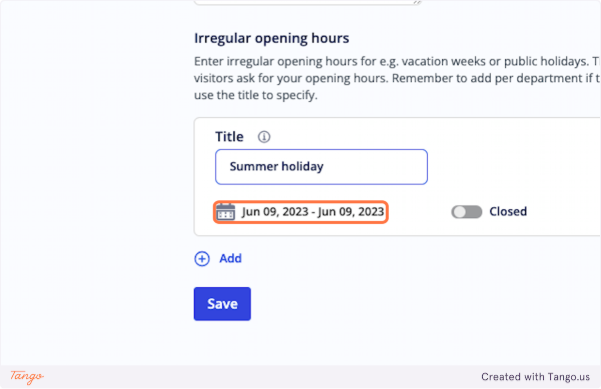
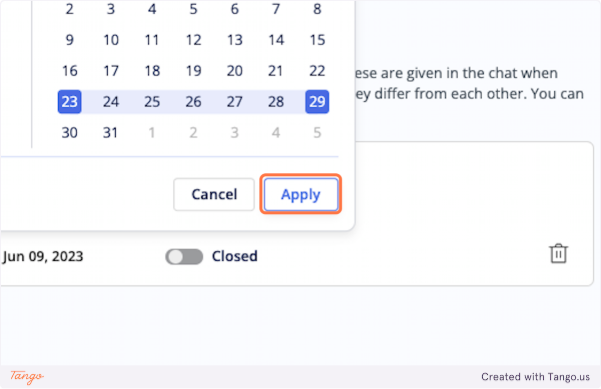
6. Selecteer de data die van toepassing zijn

7. Klik op Toepassen
8. Als je open bent, maar met andere openingstijden dan normaal, of als je bijvoorbeeld tragere reactietijden hebt, kun je dat ook toevoegen. Zorg ervoor dat je dit in de titel zet.
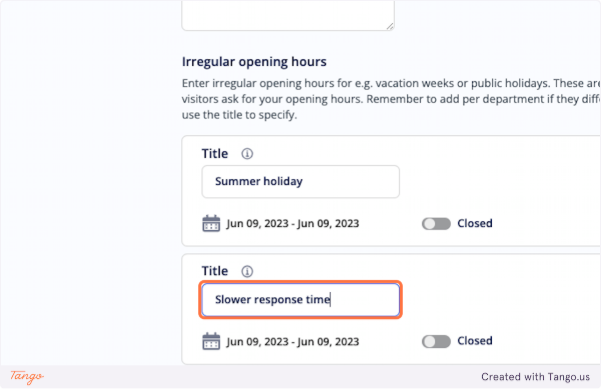
9. Selecteer het datumbereik om de kalender te openen.

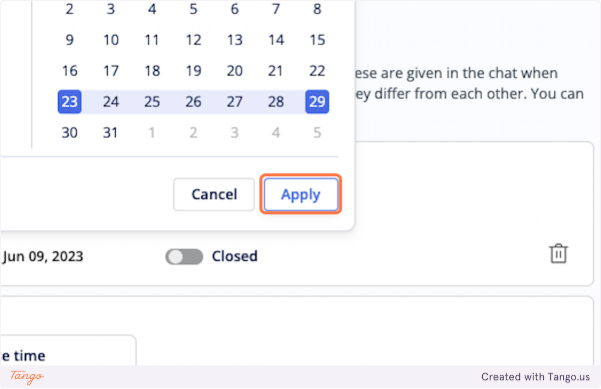
10. Selecteer de eerste dag gevolgd door de laatste dag waarop de onregelmatige openingstijden van toepassing zijn.
11. Klik op Toepassen
12. Klik op de schakelaar naast Gesloten om de dagen op Open in te stellen en de openingstijden aan te passen.
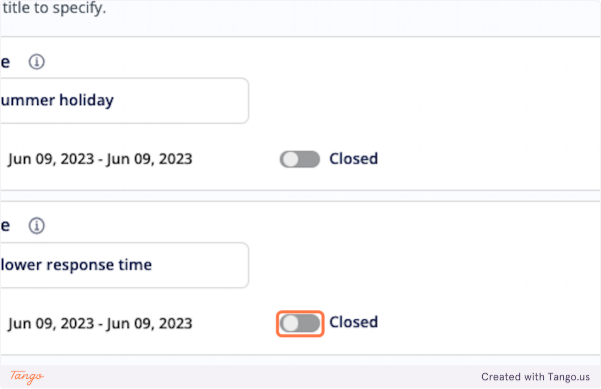
13. Pas je openingstijden aan.

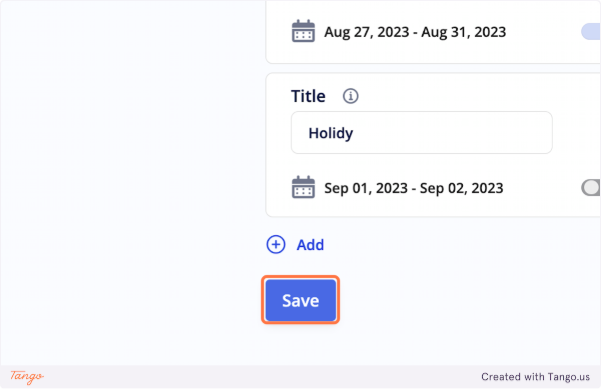
14. Klik op Opslaan