
1. Ga naar je Weply account
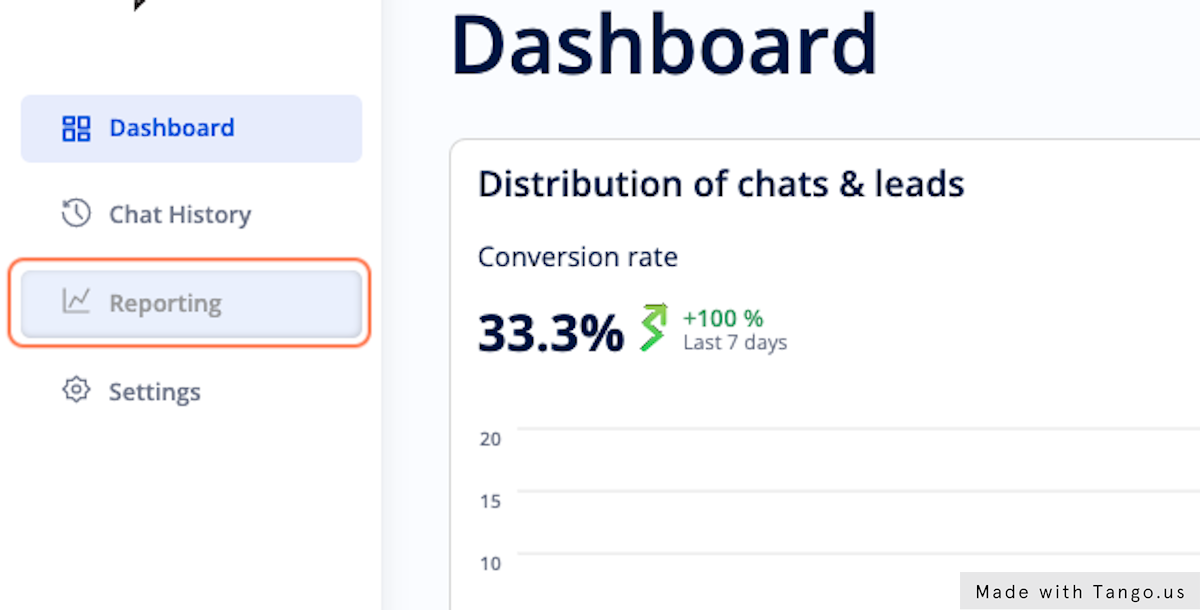
2. Klik op Reporting
3. Dit is het rapportagevenster
In het menu aan de rechterkant kun je de relevante statistieken selecteren die je nodig hebt. De tabel wordt uitgebreid volgens je keuzes.
Als je gebruik maakt van Analyst Pro, kun je in de kalender het gewenste datumbereik selecteren.
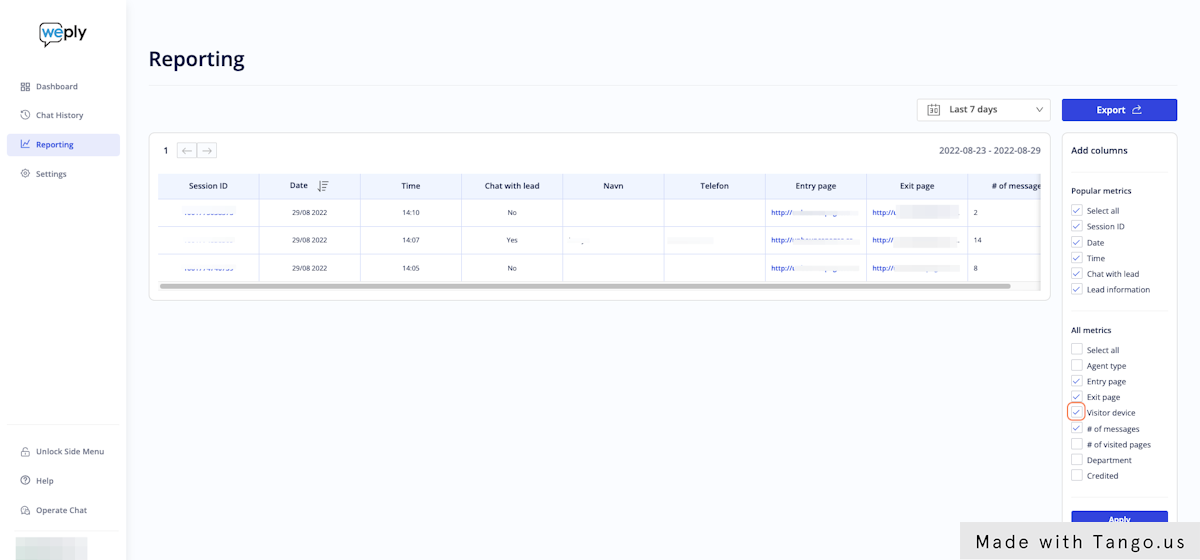
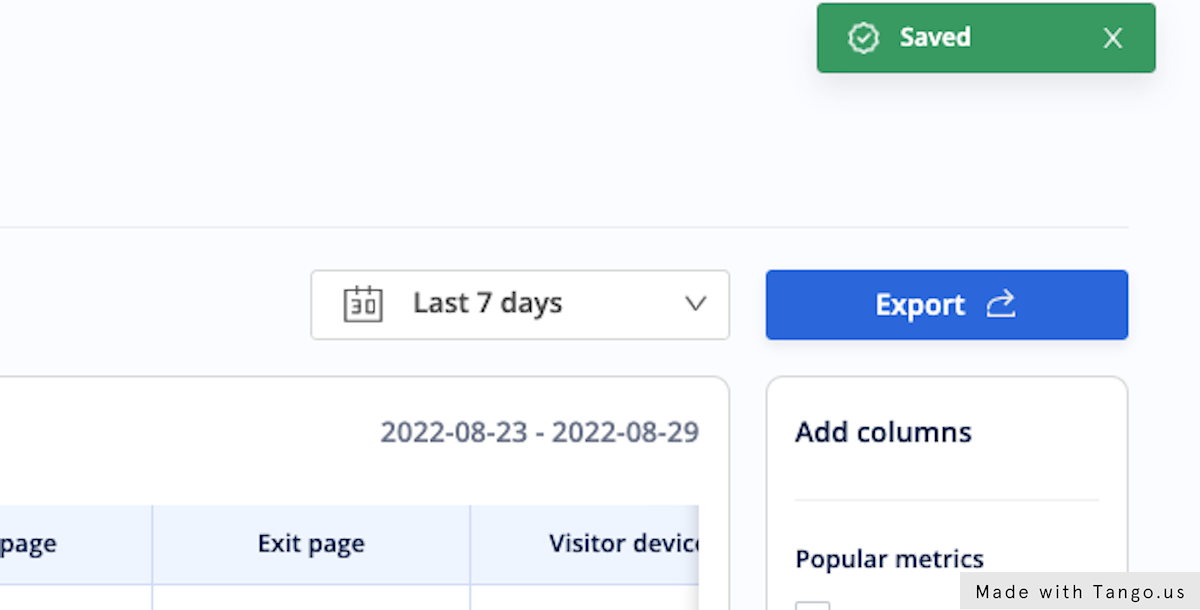
4. Klik op Apply als je de statistieken hebt bijgewerkt die je wilt bekijken

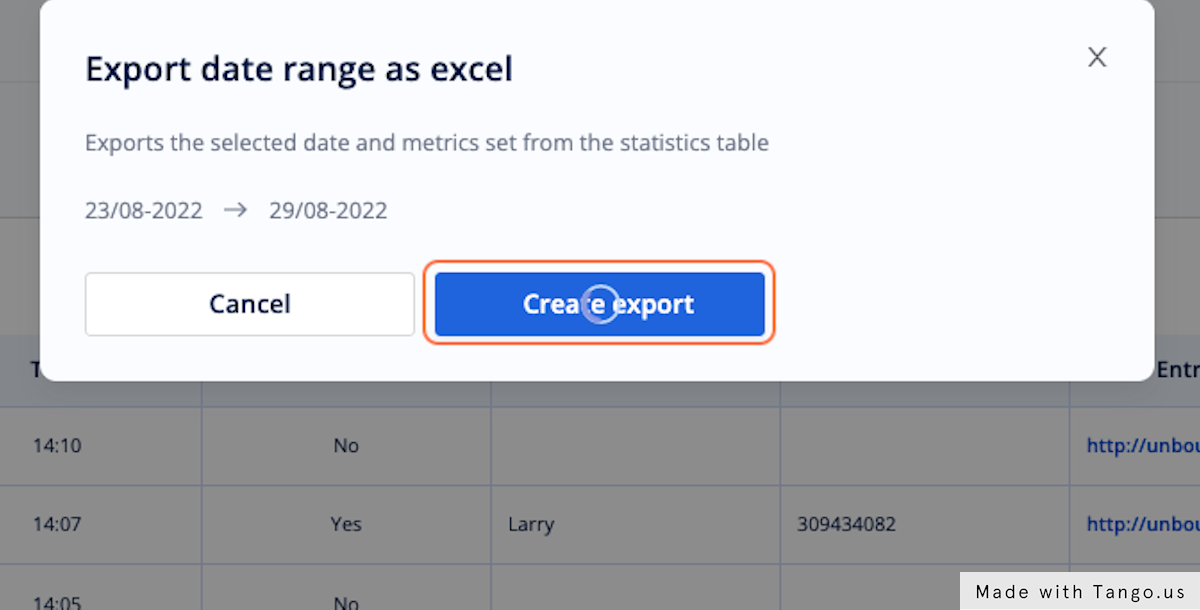
5. Het exporteren van het rapport naar een Excel-bestand (.xlxs) is mogelijk voor gebruikers van Analyst Pro.
6. Bevestig het datumbereik en klik op Create Export om een downloadbaar bestand te genereren
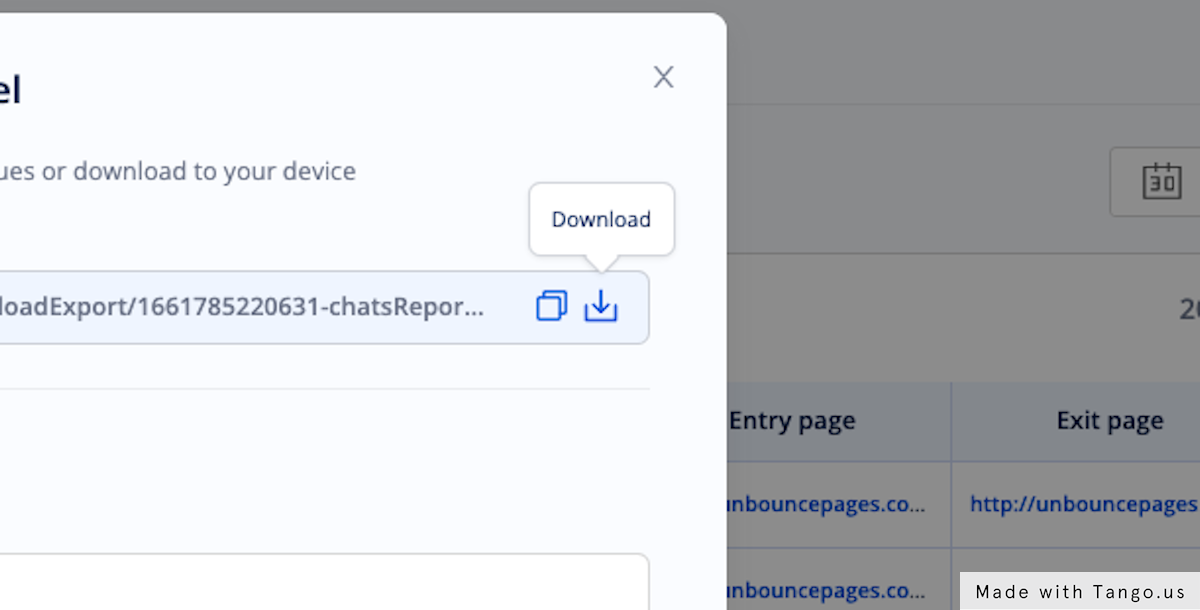
7. Klik op de downloadknop bij de documentlink om rechtstreeks naar je apparaat te downloaden
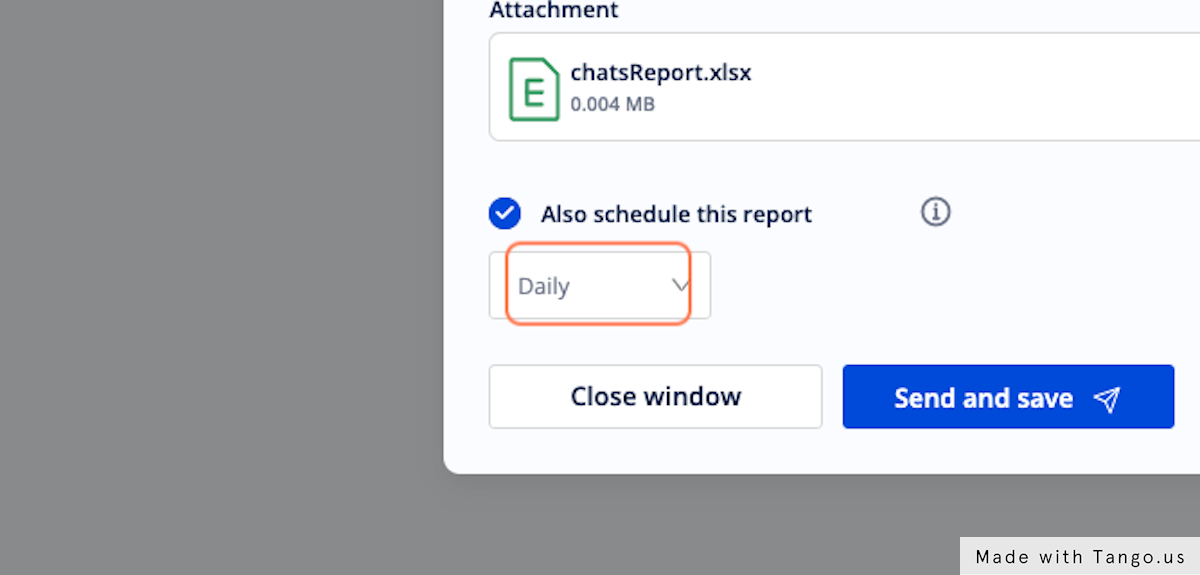
8. Als je hetzelfde rapport regelmatig wilt ontvangen, klik dan op Dit rapport ook plannen

9. Kies hoe vaak je het rapport wilt ontvangen
10. Maak een onderwerpregel voor de e-mail die je bij het rapport ontvangt om deze te identificeren

11. Klik op Send and save om het rapport naar jezelf te e-mailen en je instellingen op te slaan om het in te plannen
