
Innan du börjar:
Innan du följer dessa steg, se till att ha följande saker redo:
- Chat Widget ID eller Chattintegrationsskript
Alternativ 1: Använd vårt WordPress-plugin
Den enklaste och rekommenderade metoden. Installera och aktivera vårt plugin för att snabbt lägga till chatten på din webbplats.
1. Gå till ”Plugins” på din Wordpress-instrumentpanel
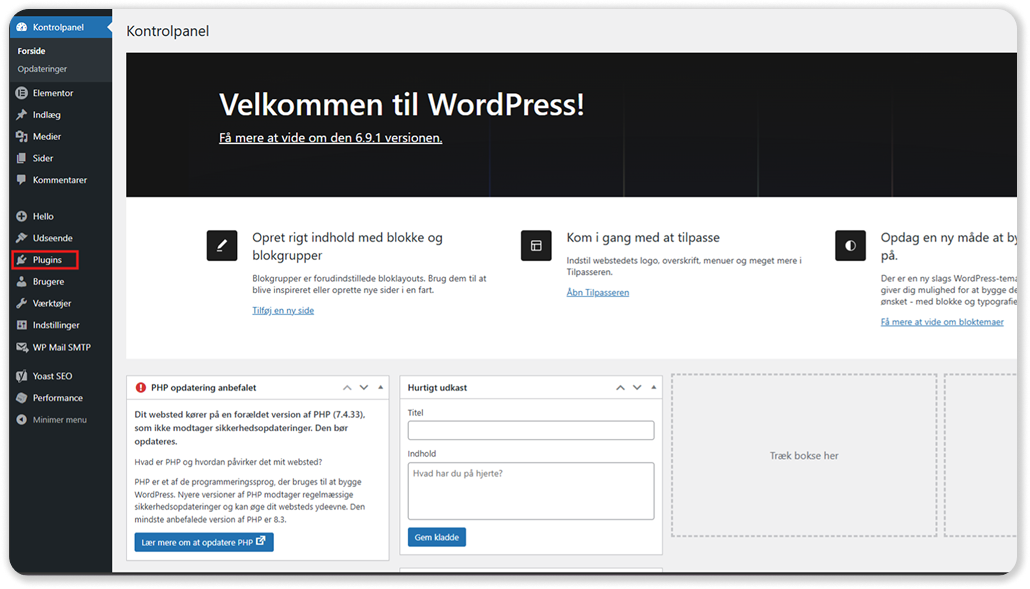
2. Klicka på ”Lägg till plugin”
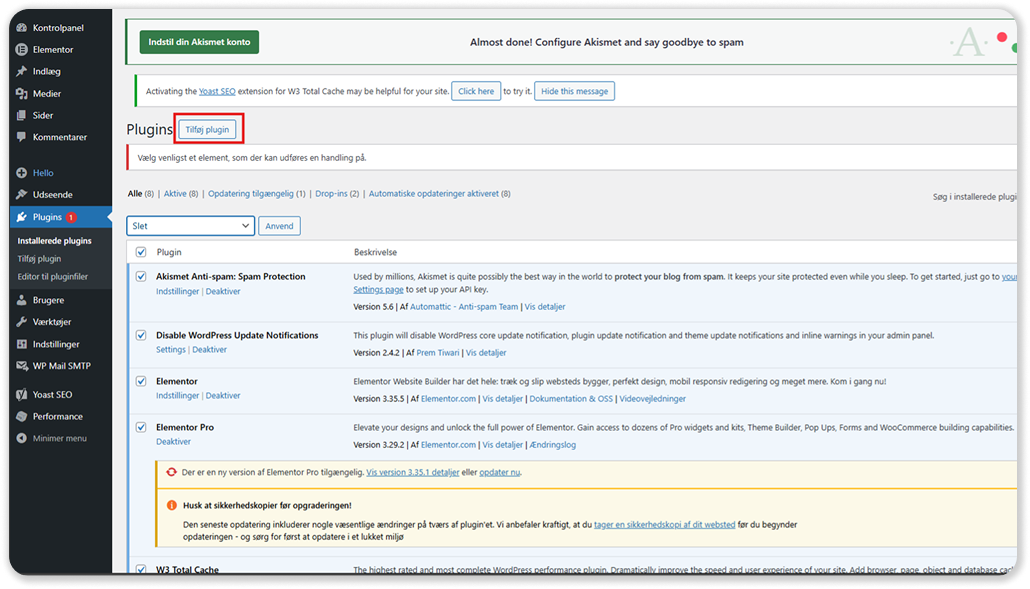
3. Sök efter ”Weply Chat” och klicka på ”Installera nu”
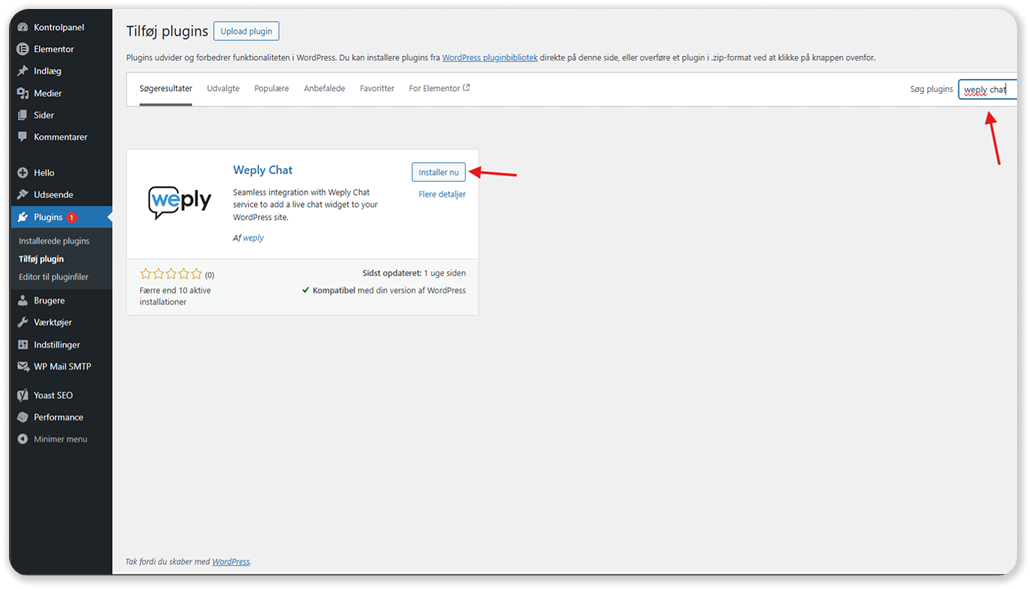
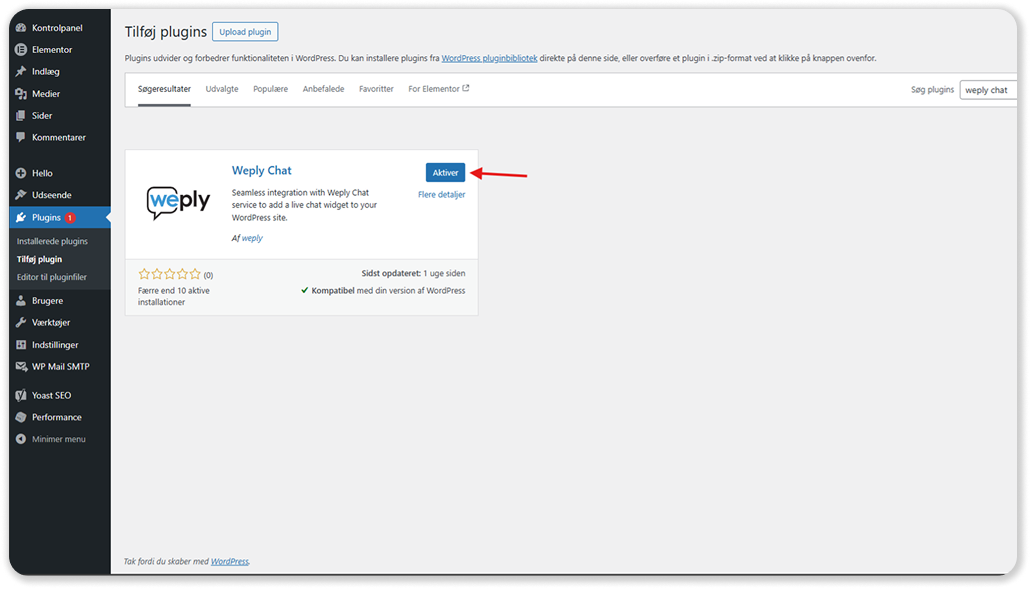
4. Tryck på ”Aktivera”
5. Efter aktivering: Navigera till ”Weply Chat” -menyn i administratörens sidofält.
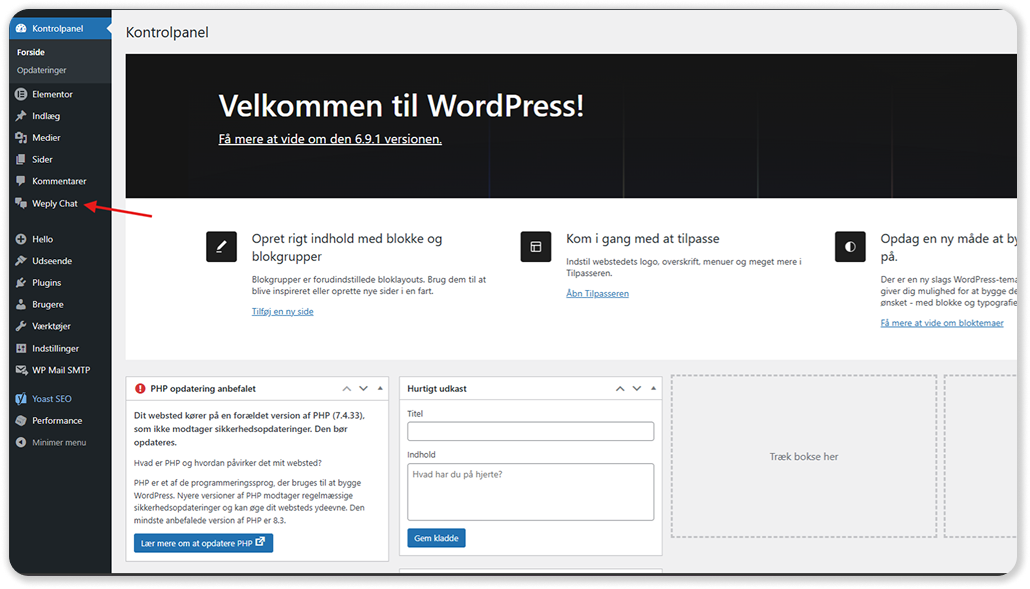
6. Ange ditt chattwidget-ID från kontrollpanelen för ditt Weply-konto och spara inställningarna.

7. Kontrollera att din chatt är aktiv på din webbplats.
Alternativ 2: Använd ett befintligt WordPress-plugin
Om du redan har ett plugin som stöder anpassad skriptinfogning kan du använda den för att lägga till chatten. Om du har problem med standardinställningen är detta ett bra alternativ. Följ de fyra stegen nedan för att få din chatt online.
- Steg 1 är att ladda ner plugin WP-kod - Infoga sidhuvuden och sidfötter. Installera och aktivera plugin i WordPress genom att gå till Insticksprogram > Lägg till nyttoch sök sedan efter WPCode - Infoga sidhuvuden och sidfötter. Klick Installera nu, vänta ett ögonblick och klicka sedan på Aktivera.
- Efter aktivering: I den vänstra menyn ser du ett nytt menyalternativ som läggs till av insticksprogrammet. Det kan ha olika namn, till exempel Kodfragment eller Utdrag. Håll muspekaren över den för att se fler alternativ och klicka sedan på Sidhuvud och sidfot.
- Klistra in skriptet och spara det i det övre högra hörnet. Gå till länken från Weply, där du har möjlighet att kopiera skriptet (JavaScript). Klistra in JavaScript du fick från Weply i fältet längst ner i WPCode och klicka sedan på Spara i det övre högra hörnet.
- Kontrollera att din chatt är aktiv på din webbplats.
Alternativ 3: Lägg till ditt skript manuellt via kod
Om du är mer bekant med WordPress och vill lägga till skriptet på din webbplats källkod direkt, måste du skapa en ny funktion som lägger till skriptet till wp_footer till temat functions.php fil.
Kan du inte se din chatt?
- Webbläsare sparar också en cache av webbplatser. Du kan behöva rensa cacheminnet i webbläsaren du använder.
- Här är några guider om hur du gör det: Google, Safari, Microsoft Edge
- Har du installerat chatt på en staging-server? Kanske är chatten inte inställd för att visas på din staging-server på grund av URL-begränsningar. Kontakta i så fall supporten.
- Om inget av ovanstående fungerade, kontakta supporten.
Vad kommer härnäst?
- Se till att du får e-postmeddelanden från Weply så att du inte missar några potentiella kunder. Så här ställer du in det Apple iOS and Android.
- Skicka chattjänster till ditt Google Analytics-konto för att få en bättre överblick över kundresan.