
Før du starter:
Før du følger disse trin, skal du sørge for at have følgende ting klar:
- Chat Widget ID eller Chat-integration script
Mulighed 1: Brug vores WordPress-plugin
Den nemmeste og anbefalede metode. Installer og aktiver vores plugin for hurtigt at tilføje chatten til din hjemmeside.
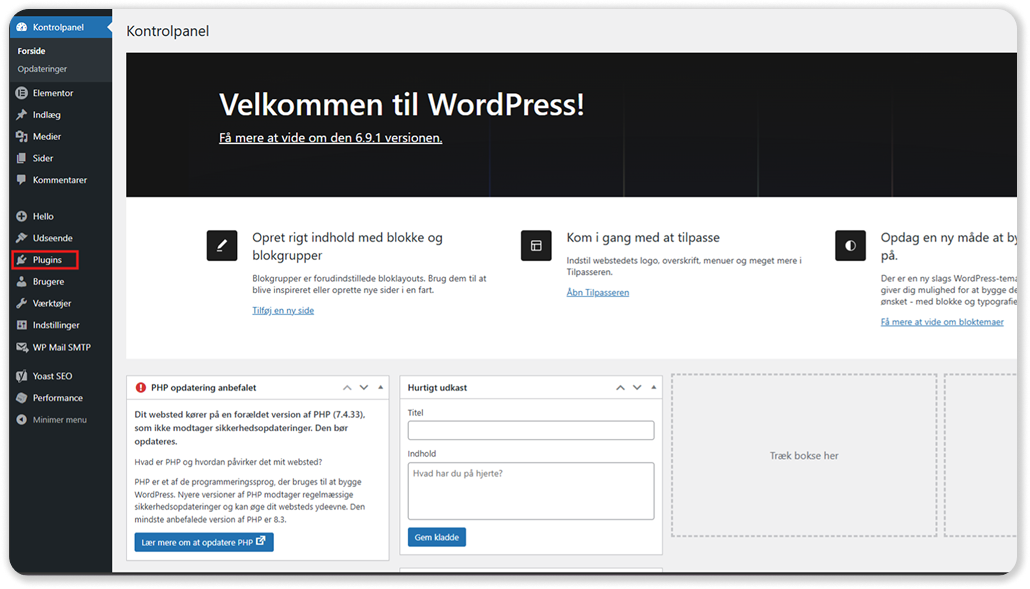
1. Gå til „Plugins“ på dit Wordpress-dashboard
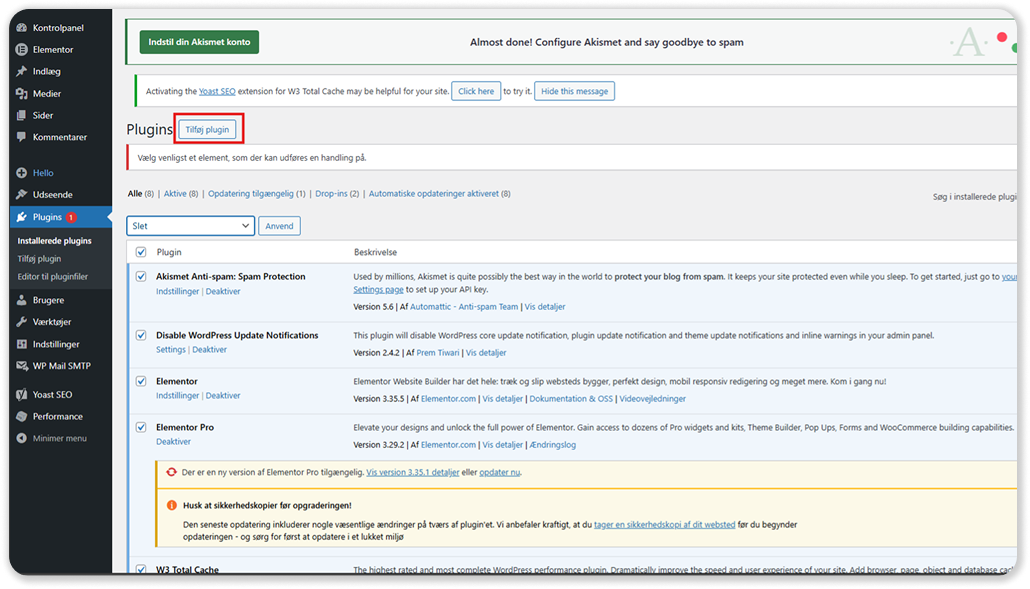
2. Klik på „Tilføj plugin“
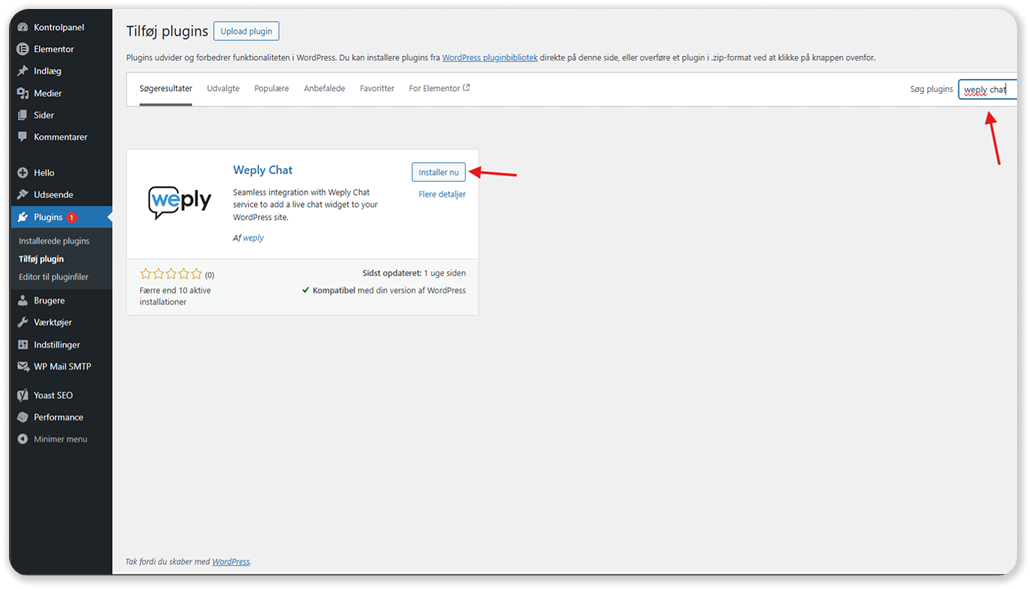
3. Søg efter „Weply Chat“ og klik på „Installer nu“
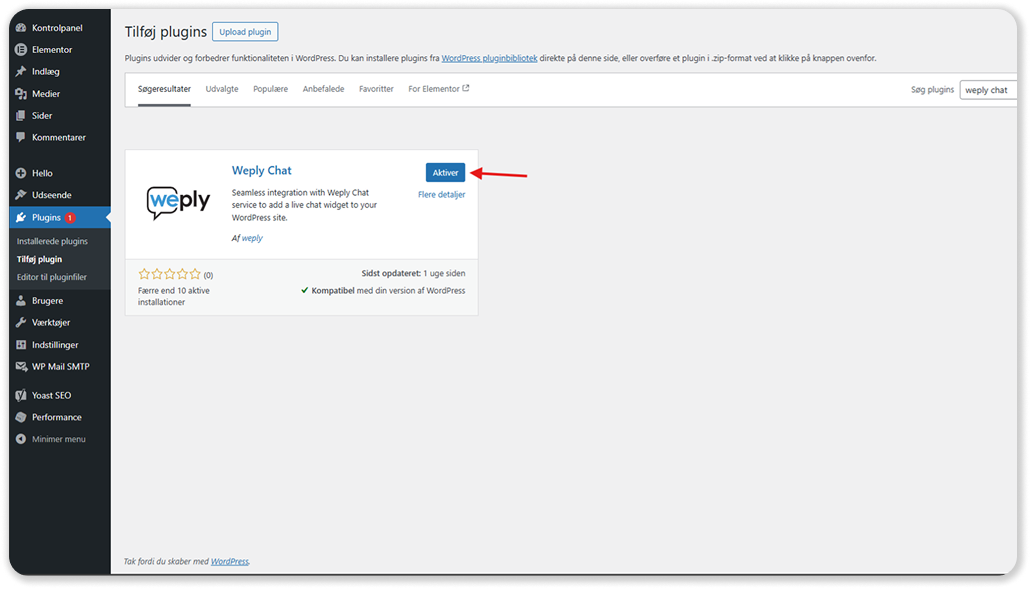
4. Tryk på „Aktiver“
5. Efter aktivering: Naviger til menuen „Weply Chat“ i administratorsidebjælken.
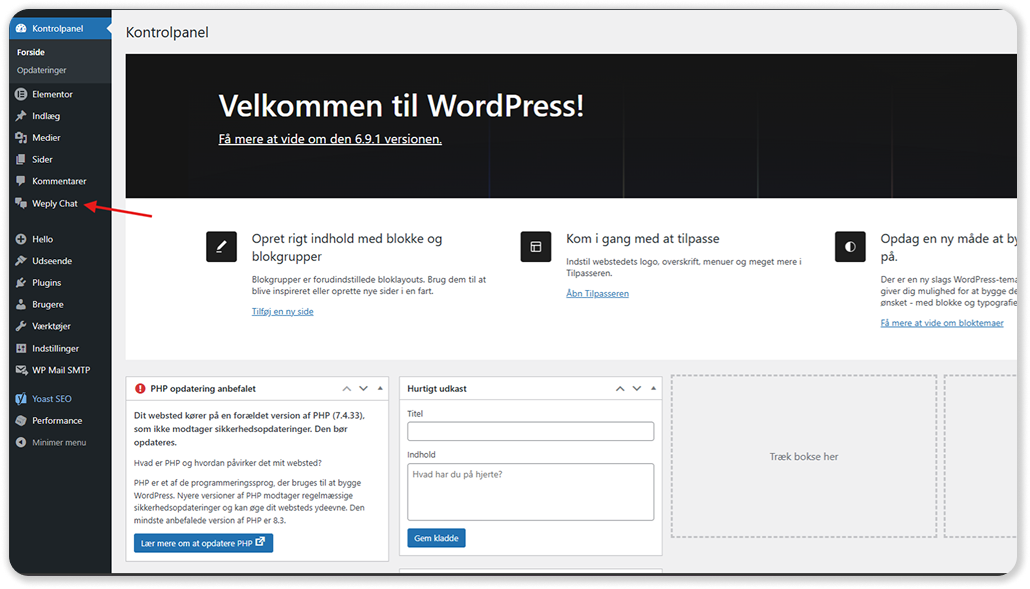
6. Indtast dit Chat Widget ID fra dit Weply-kontodashboard, og gem indstillingerne.

7. Kontroller, at din chat er aktiv på din hjemmeside.
Mulighed 2: Brug et eksisterende WordPress-plugin
Hvis du allerede har et plugin, der understøtter brugerdefineret scriptindsættelse, kan du bruge det til at tilføje chatten. Hvis du oplever problemer med standardopsætningen, er dette et godt alternativ. Følg de fire trin nedenfor for at få din chat online.
- Trin 1 er at downloade plugin WP Code - Indsæt sidehoveder og sidefødder. Installer og aktiver plugin i WordPress ved at gå til Plugins > Tilføj nytog søg derefter efter WPCode - Indsæt sidehoveder og sidefødder. Klik Installer nu, vent et øjeblik, og klik derefter på Aktivér.
- Efter aktivering: I menuen til venstre vil du se et nyt menupunkt tilføjet af pluginet. Det kan have forskellige navne, såsom Kodeuddrag eller Uddrag. Hold markøren over den for at se flere muligheder, og klik derefter på Sidehoved og sidefod.
- Indsæt scriptet og gem det i øverste højre hjørne. Gå til linket leveret af Weply, hvor du har mulighed for at kopiere scriptet (JavaScript). Indsæt det JavaScript, du har modtaget fra Weply, i feltet nederst i WPCode, og klik derefter på Gemme i øverste højre hjørne.
- Kontroller, at din chat er aktiv på din hjemmeside.
Mulighed 3: Tilføj dit script manuelt gennem kode
Er du mere bekendt med WordPress og vil tilføje scriptet til hjemmesidens kilder direkte, skal du indsætte en ny function som tilføjer scriptet til wp_footer til temaets functions.php fil.
Kan du ikke se din chat?
- Husk at rydde din cache! I nogle tilfælde opdateres dit websted muligvis ikke med det samme, men har en „Ryd cache“ -funktion.
- Browsere gemmer også en cache af websteder. Du skal muligvis rydde cachen i den browser, du bruger.
Her er nogle vejledninger til, hvordan du gør det: Google, Safari, Microsoft Edge - Har du installeret chat på en staging-server? Måske er chatten ikke konfigureret til at blive vist på din server på grund af URL-begrænsninger. I så fald skal du kontakte support.
- Kontakt support, hvis ingen af ovenstående forslag virker.
Hvad sker der som det næste?
- Sørg for, at du modtager e-mail-meddelelser fra Weply, så du ikke går glip af potentielle kunder.
Sådan indstilles det på Apple iOS og Android. - Få chathændelser til din Google Analytics-konto for at skabe et bedre overblik over kundernes interesser.