
Før du begynner:
Før du følger disse trinnene, må du sørge for å ha følgende ting klare:
- Chat Widget ID eller Chat integrasjonsskript
Alternativ 1: Bruk vår WordPress-plugin
Den enkleste og anbefalte metoden. Installer og aktiver pluginet vårt for raskt å legge til chatten på nettstedet ditt.
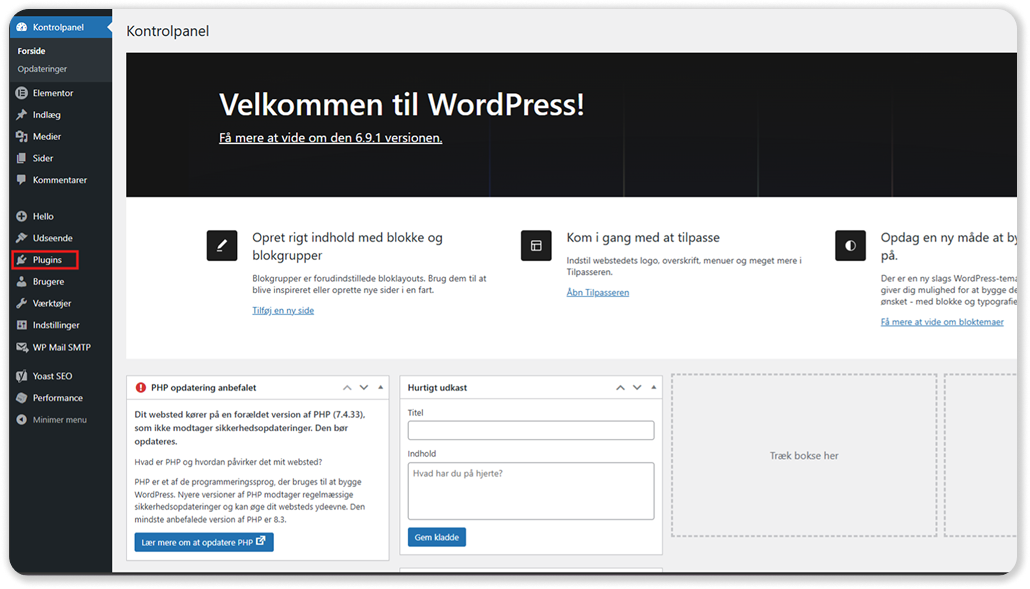
1. Gå til «Plugins» på Wordpress-dashbordet
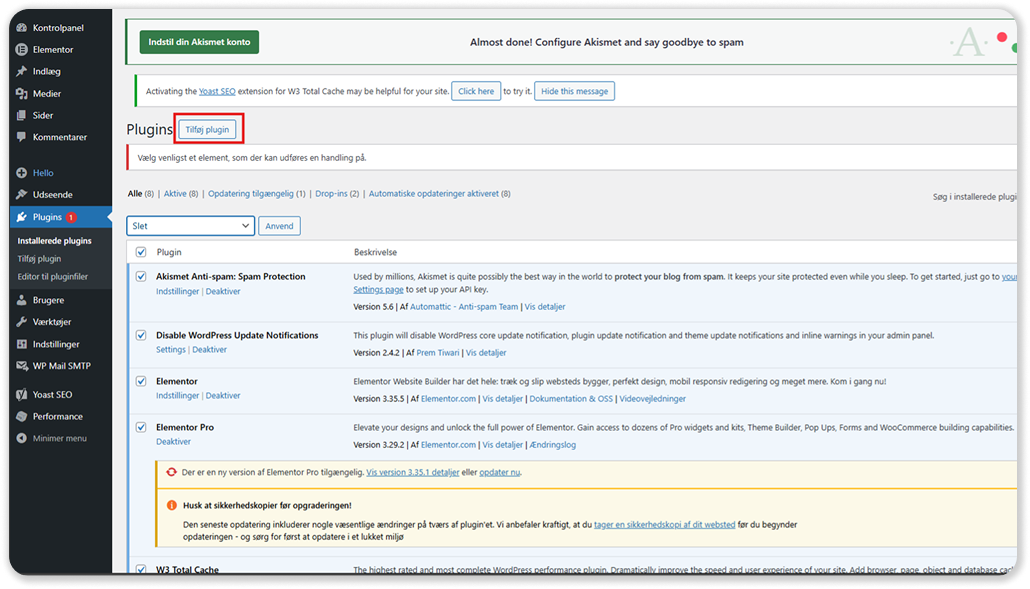
2. Klikk på «Legg til plugin»
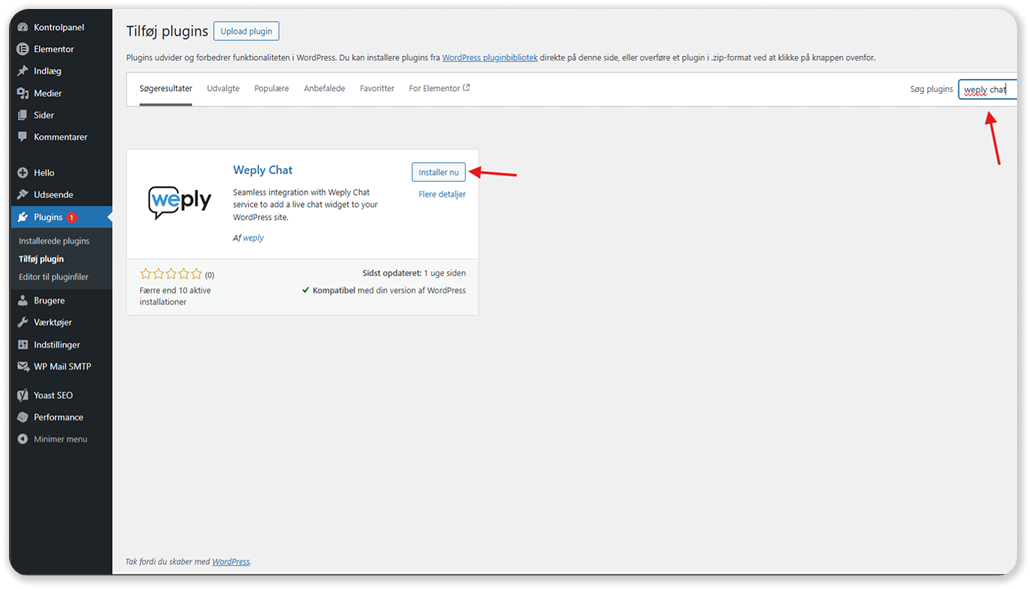
3. Søk etter «Weply Chat» og klikk «Installer nå»
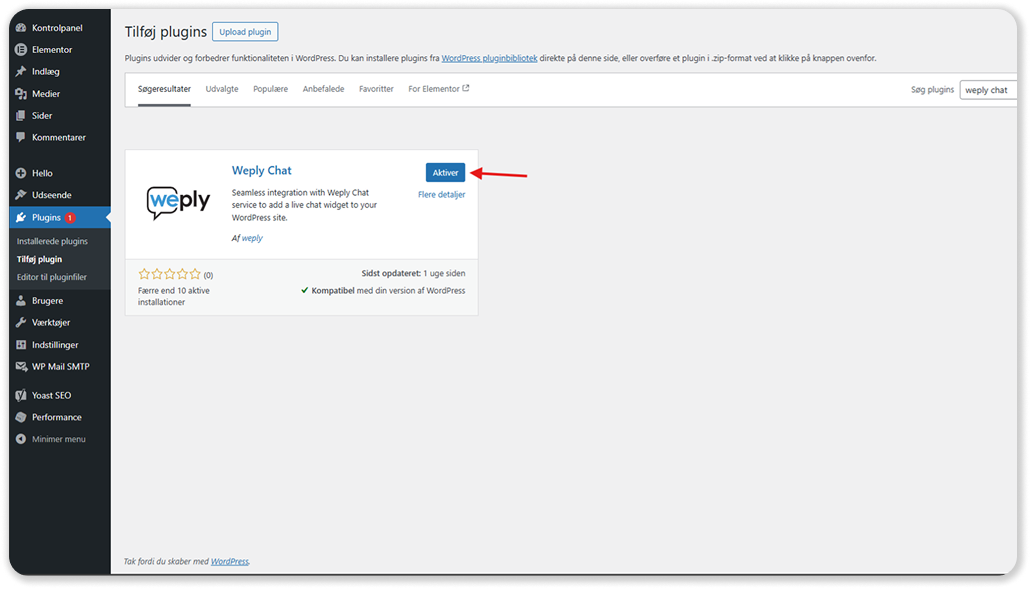
4. Trykk på «Aktiver»
5. Etter aktivering: Naviger til «Weply Chat» -menyen i admin-sidefeltet.
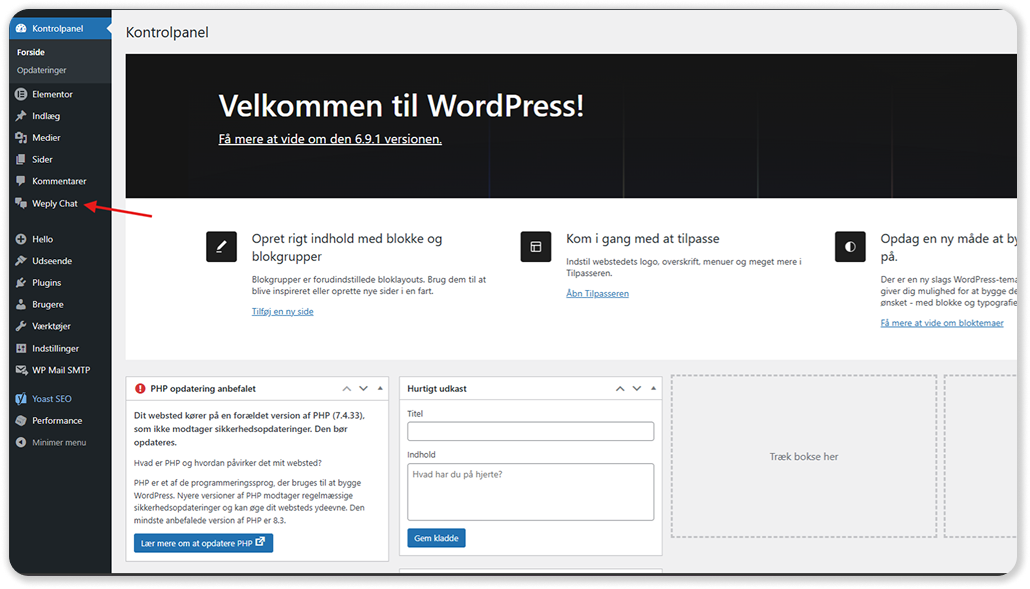
6. Skriv inn chat-widget-ID-en din fra Weply-kontodashbordet og lagre innstillingene.

7. Sjekk at chatten din er aktiv på nettstedet ditt.
Alternativ 2: Bruk en eksisterende WordPress-plugin
Hvis du allerede har en plugin som støtter tilpasset skriptinnsetting, kan du bruke den til å legge til chatten. Hvis du opplever problemer med standardoppsettet, er dette et godt alternativ. Følg de fire trinnene nedenfor for å få chatten din online.
- Trinn 1 er å laste ned plugin WP Code - Sett inn topptekster og bunntekster. Installer og aktiver plugin i WordPress ved å gå til Plugins > Legg til nytt, og søk deretter etter WPCode - Sett inn topptekster og bunntekster. Klikk Installer nå, vent et øyeblikk, og klikk deretter Aktivere.
- Etter aktivering: I menyen til venstre vil du se et nytt menyelement lagt til av pluginet. Det kan ha forskjellige navn, for eksempel Kodeutdrag eller Utdrag. Hold markøren over den for å se flere alternativer, og klikk deretter Topptekst og bunntekst.
- Lim inn skriptet og lagre det i øverste høyre hjørne. Gå til lenken levert av Weply, hvor du har muligheten til å kopiere skriptet (JavaScript). Lim inn JavaScript du mottok fra Weply i feltet nederst i WPCode, og klikk deretter Lagre i øverste høyre hjørne.
- Sjekk at chatten din er aktiv på nettstedet ditt.
Alternativ 3: Legg til skriptet manuelt gjennom kode
Hvis du er mer kjent med WordPress og ønsker å legge til skriptet på nettstedets kildekode direkte, må du opprette en ny funksjon som legger skriptet til wp_bunntekst til temaet functions.php fil.
Kan du ikke se chatten din?
- Husk å glemme hurtigminnet! I noen tilfeller kan det hende at nettstedet ditt ikke oppdateres umiddelbart og har en 'tøm hurtigminne' funksjon.
- Søkemotorer holder også et hurtigminne over nettsteder. Du må kanskje slette hurtigminnet i nettleseren du bruker. Her er noen guider for hvordan du gjør det: Google, Safari, Microsoft Edge
- Har du installert chat på en staging-server? Kanskje chatten ikke er konfigurert til å vises på serveren din på grunn av URL-begrensninger. Ta kontakt med kundestøtte.
- Hvis ingen av de ovennevnte fungerte, ta kontakt med kundestøtte.
Hva blir det neste?
- Sørg for at du mottar e-postvarsler fra Weply slik at du ikke går glipp av potensielle kunder. Slik konfigurerer du det på Apple iOS og Android.
- Send chat-hendelser til Google Analytics-kontoen din for å få bedre oversikt over kundenes behov.