
Weply kan automatisk sende leads fra din live chat direkte til din Pipedrive-konto. Når en besøgende indsender sine oplysninger via chatten, en ny Person oprettes i Pipedrive, herunder deres kontaktoplysninger og eventuelle yderligere felter, du vælger at medtage.
Denne guide leder dig gennem alt, hvad der er nødvendigt for at få forbindelsen oprettet.
Sådan fungerer det
Weply opretter forbindelse til Pipedrive via Person-API, godkendt med dit personlige API-token. Endpointen følger dette format:
https://[your-subdomain].pipedrive.com/api/v1/persons?api_token=[your-token]
Trin 1: Find dit API-token
Dit underdomæne er den del før.pipedrive.comi din browsers adresselinje, når du er logget ind - for eksempeldinfirma.pipedrive.com. Du skal bruge dette sammen med dit API-token.
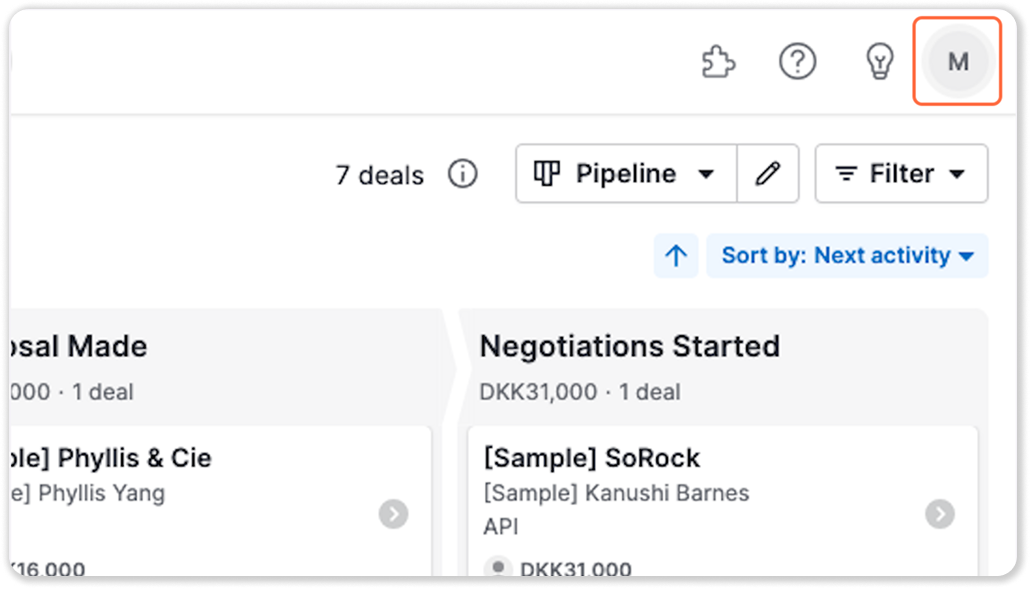
1. Log ind på Pipedrive, og klik på dit profilikon i øverste højre hjørne
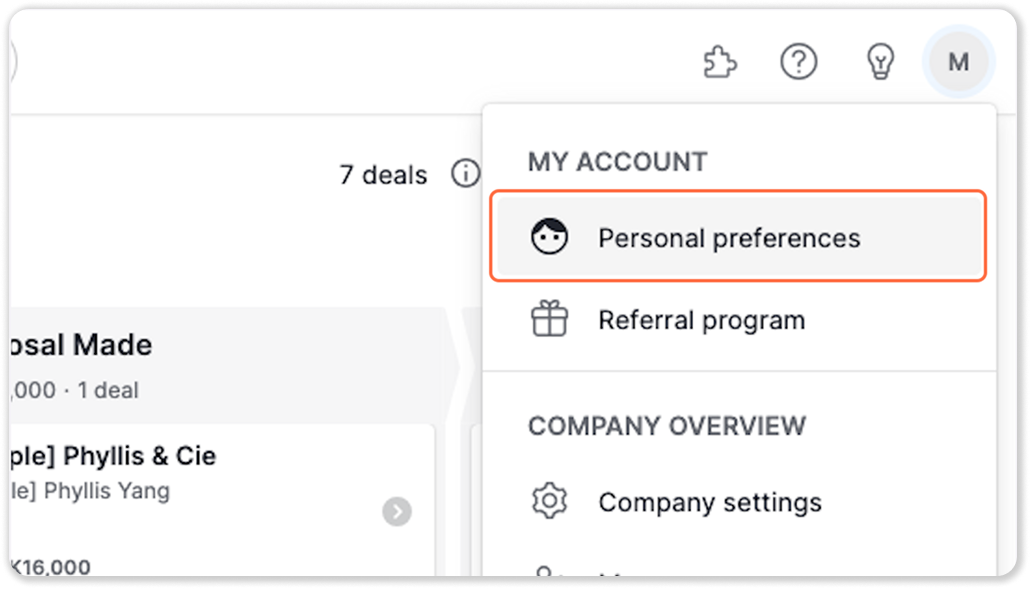
2. Vælg Personlige præferencer i rullemenuen
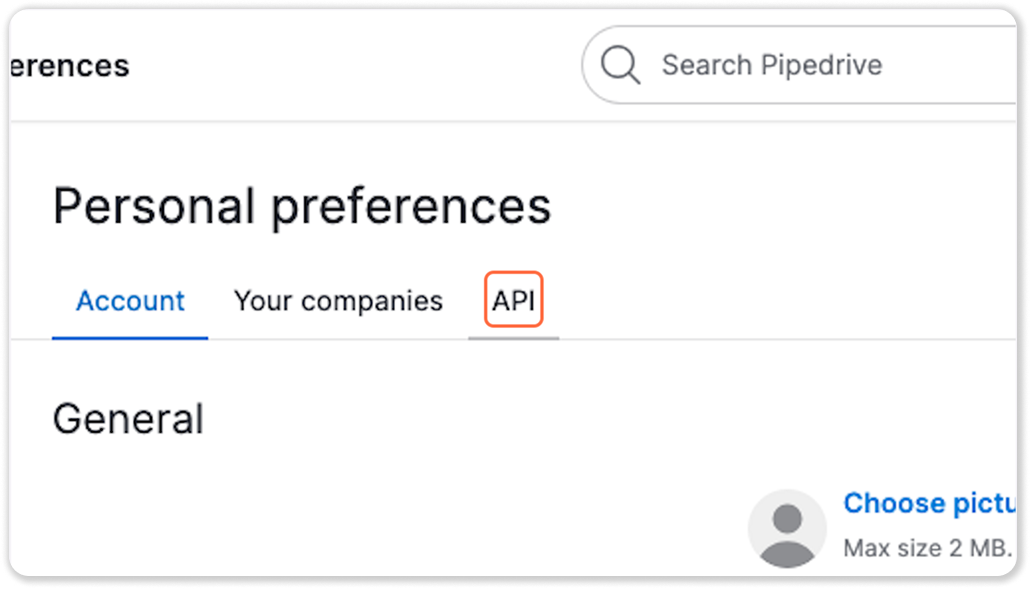
3. Klik på fanen API
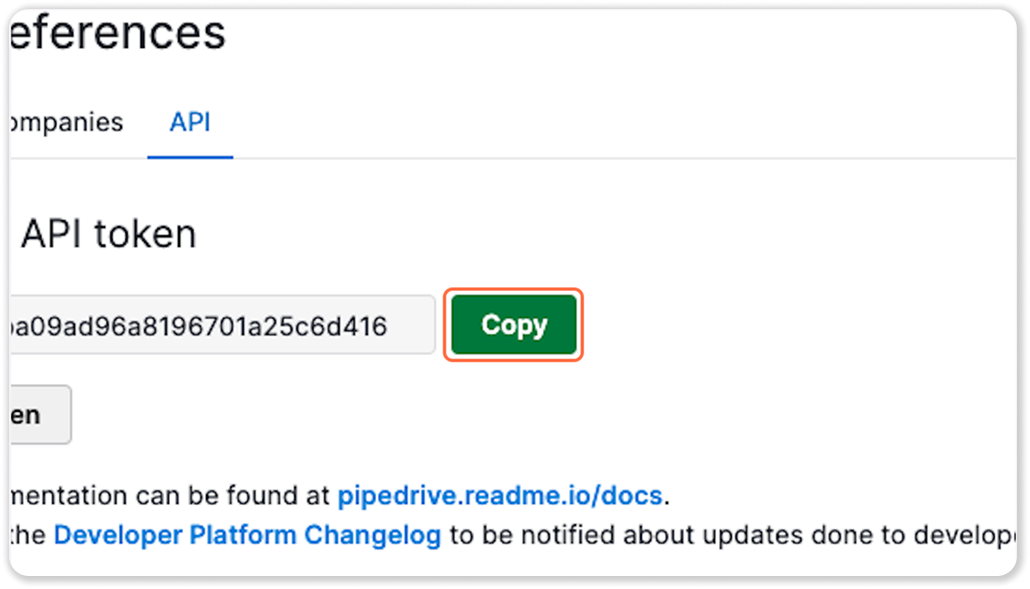
4. Kopier dit personlige API-token
Trin 2: Bestem hvilke felter der skal medtages
Vi sender altid følgende standardfelter, når du opretter en Person i Pipedrive:
- Name
- Phone
- Visible to - styrer, hvilke brugere eller grupper i Pipedrive der kan se den nye kontakt. Som standard indstiller vi dette til hele virksomheden (værdi
3). Fortæl os, hvis du foretrækker en anden synlighedsindstilling.
Trin 3: Konfigurer brugerdefinerede felter til yderligere data (valgfrit)
Hvis du vil inkludere ekstra oplysninger, såsom den side, den besøgende kom fra, eller den fulde chatudskrift, er der først brug for en vis opsætning i Pipedrive.
Entry page
Da indgangssidens webadresser kan være ret lange, skal du oprette et brugerdefineret felt med typen indstillet til Stor tekst.
Sådan opretter du feltet:
- Gå til Personlige præferencer > Datafelter
- Vælg Person som enheden
- Klik + Brugerdefineret felt
- Navngiv det noget klart, f.eks. „Entry page“
- Indstil felttypen til Stor tekst
- Gem feltet
Kopier derefter feltets API-nøgle, så vi kan kortlægge den korrekt:
- Gå tilbage til Personlige præferencer > Datafelter
- Find dit nye felt, og klik på ... menuen ved siden af
- Vælg Kopier API-nøgle
Du kan finde flere oplysninger om oprettelse og administration af brugerdefinerede felter under Pipedrives officielle guide.
Chat-udskrift
Chat-udskrifter føjes som standard til Noter feltet i Personposten — der kræves ikke et brugerdefineret felt. Men hvis du foretrækker, at transkriptet er kortlagt til et andet felt, skal du oprette et brugerdefineret felt til det (vi anbefaler Stor tekst som felttype) og send os API-nøglen til det felt på samme måde som beskrevet for indgangssiden ovenfor.
Trin 4: Del dine oplysninger med os
Når du har alt, skal du sende følgende til din Customer Success Manager, så afslutter vi forbindelsen:
- Dit Pipedrive-underdomæne (f.eks.
dinfirma.pipedrive.com) - Dit personlige API-token
- Uanset om du vil have entry page inkluderet. Hvis ja, skal du medtage den brugerdefinerede felt-API-nøgle
- Uanset om du vil have chatudskrift inkluderet i noter
- Enhver specifik synlighedspræference (som standard gælder hele virksomheden)